

仕事で長時間PC作業が多いけど、疲れて困ってるの…。何かいいエルゴノミクスマウスはある?できれば多機能ボタンついているとショートカット割り当てもできてうれしいんだけど。

ロジクールのMX Master 4が、まさにそのニーズにはマッチしているかも!触覚フィードバックという新機能があって、操作感が驚くほどスムーズ!親指ですぐに呼び出したいショートカット設定できるし、何より角度のついたデザインのおかげで握りやすい!
MX Master 4の概要
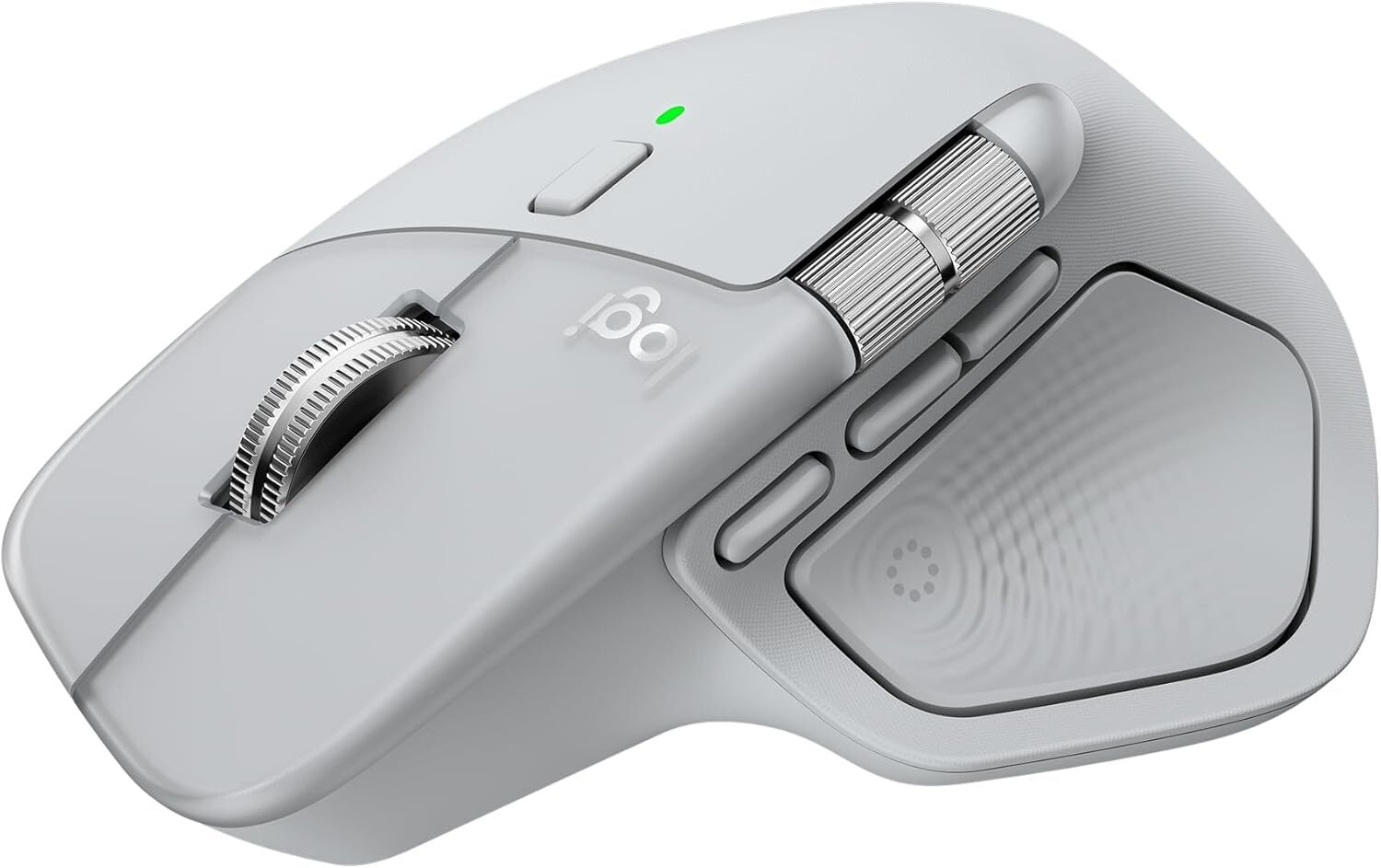
MX Master 4 スペック・特徴
| 項目 | 主な仕様 |
|---|---|
| 接続方式 | 2.4GHz/Bluetooth |
| ボタン | 8ボタン |
| スクロール | 高速スクロール/横スクロール |
| センサー | Darkfield 高精度 |
| DPI | 200~8000 |
| ユーティリティ | Options+ |
| 重量 | 150 g(実測151g) |
| サイズ | 128.15長さ x 88.35幅 x 50.8高さ mm (公称) |
| バッテリー | 70日(公称) |
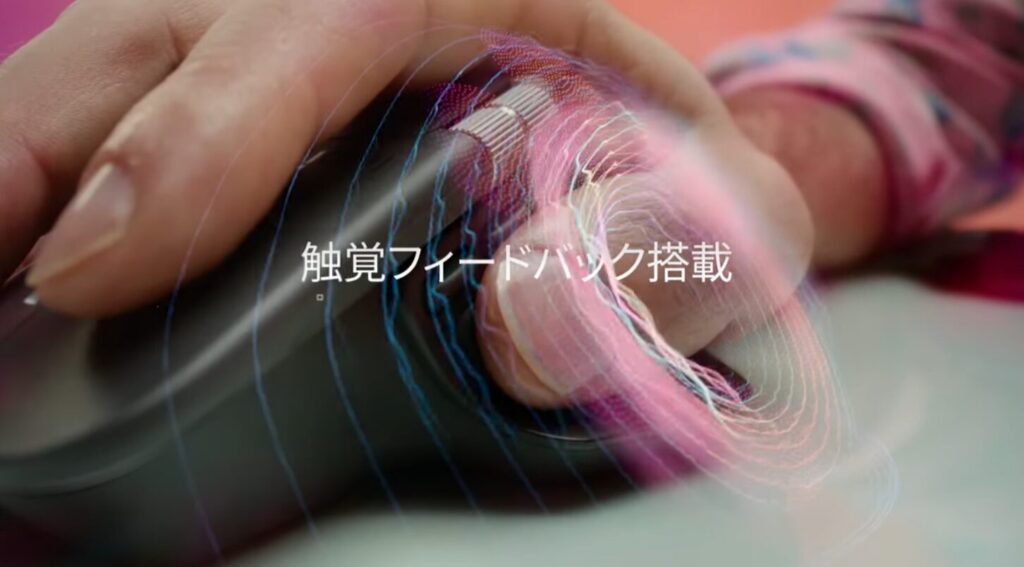
ロジクールのフラッグシップモデルとして長く君臨してきたシリーズ「MX」の中で、現在最も最新型である「MX Master 4」。MX Master 4は、単なるマウスの枠を超えて、クリエイティブな作業や事務作業の効率を極限まで高めてくれる相棒のような存在です。今回の目玉は何といっても触覚フィードバック機能で、親指で押した際のショートカットを呼び出す際の画面上の操作が指先に微細な振動として伝わる仕組みになっています。この新機能により、更に直感的に操作ができるようになりました。
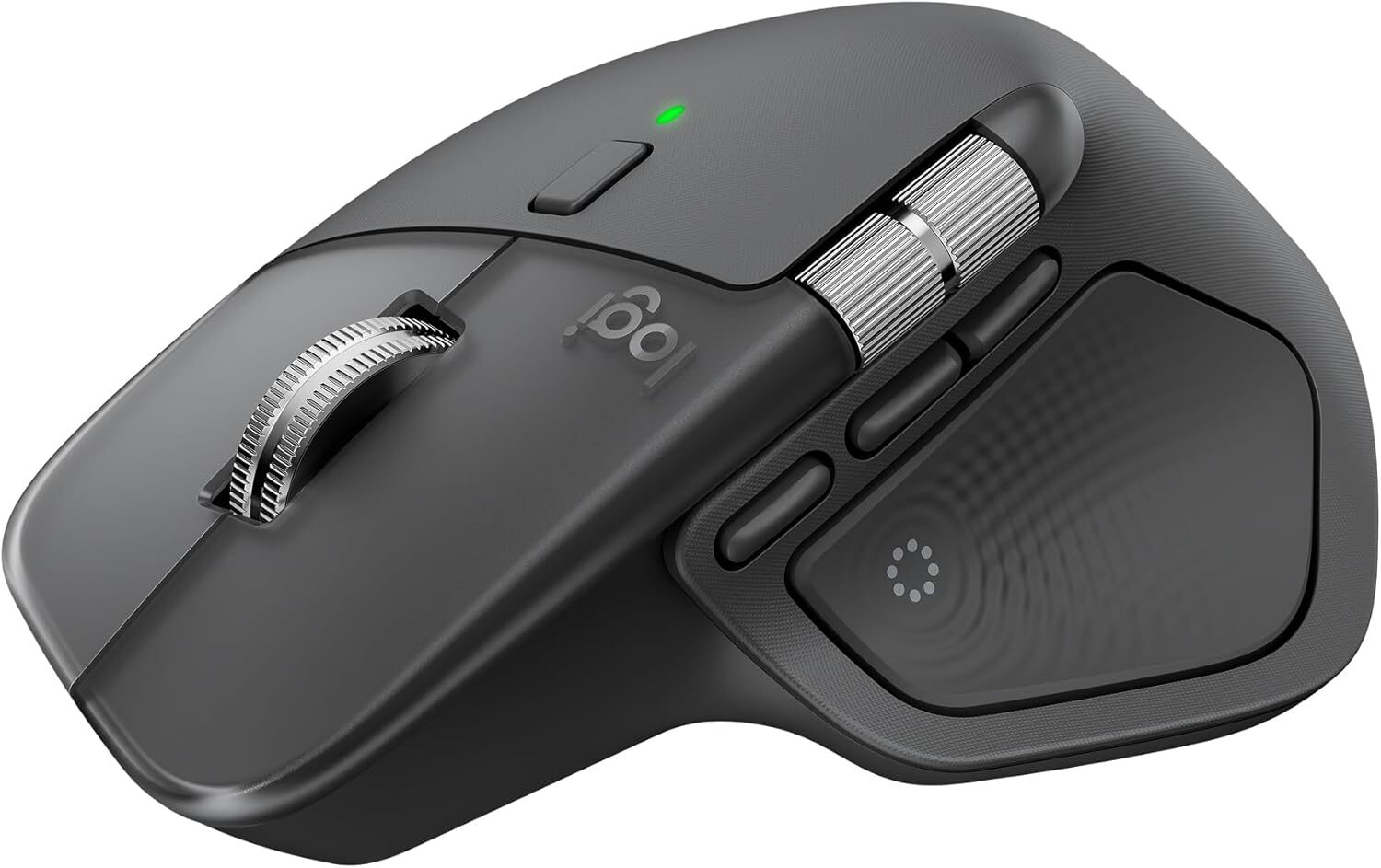
デザイン面でも進化を遂げており、手のひらに吸い付くようなエルゴノミクス形状が採用されています。長時間のデスクワークでも手首への負担を最小限に抑える設計になっているため、事務用途の他、クリエイティブな現場でも重宝されるデザインといえるでしょう。カラーバリエーションも洗練されており、清潔感のあるペールグレーやグラファイトなど淡いカラーリングのため、どんなデスク環境にも違和感なく溶け込む美しさと落ち着いた高級感を持っています。高機能でありながらインテリアを邪魔しない、まさに理想的なガジェットと言えるでしょう。
今回試用しているのはペールグレー。ホワイトに近いけど、真っ白じゃないので逆に高級感あるし汚れも目立たなそう!
開封/外観チェック!
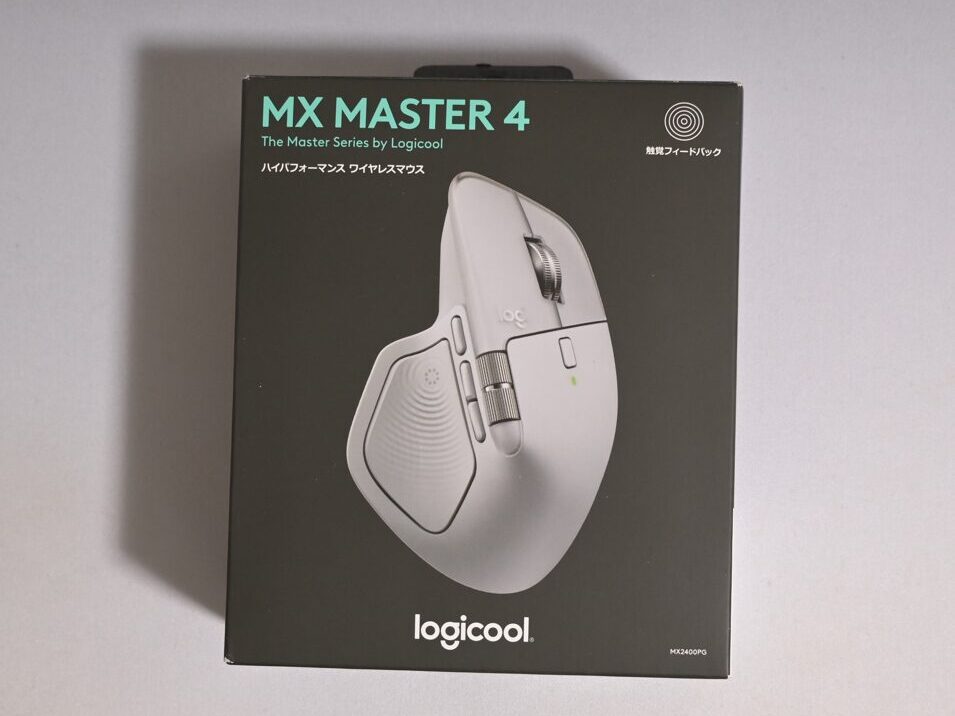
まずは化粧箱から出してみます。箱を開けると、さらに茶箱に包まれています。中に入っている内容物は非常にシンプル!
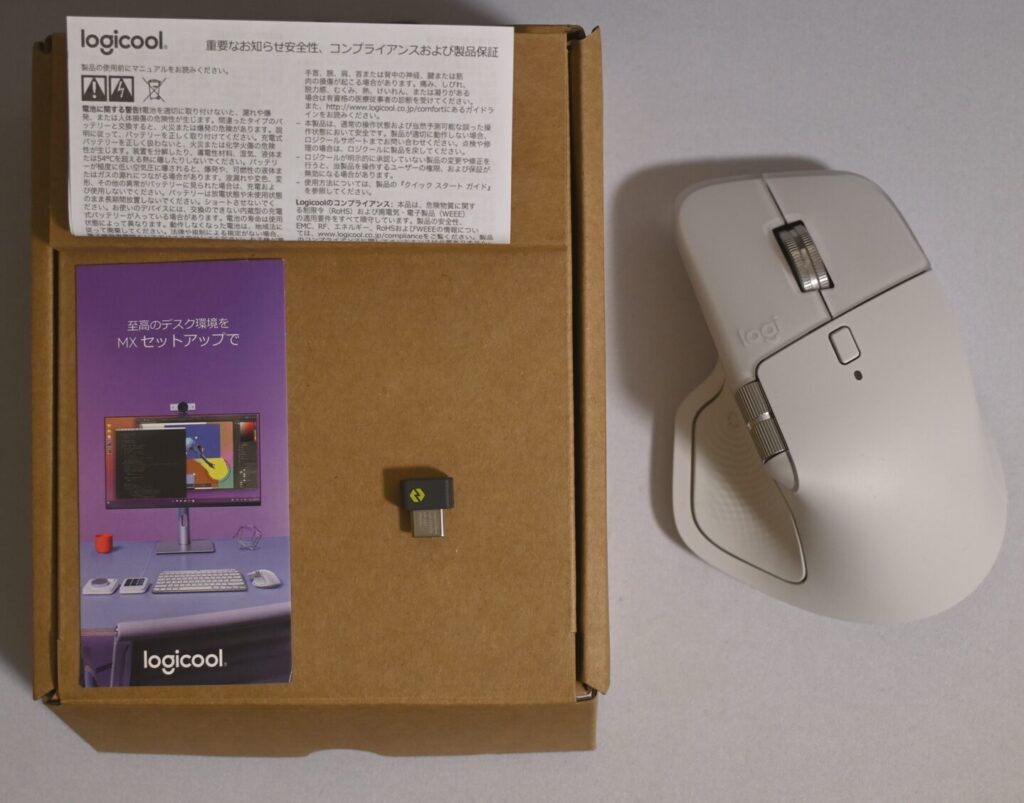
本体を取り出してみると、まずその質感の高さに驚かされます。表面はマットな仕上げになっており、指紋が目立ちにくいだけでなく、しっとりとした肌触りが心地よいです。全体的に丸みを帯びたフォルムは、女性の小さな手でも包み込みやすい絶妙なカーブを描いています。また、別のエルゴノミクスシリーズであるLOGICOOL LIFTシリーズとデザイン比較すると、向こうは手元がラバー感のあるデザインであるのに対し、「MX Master 4」はつるっとしたテクスチャのマットな樹脂タイプ。ラバーよりも劣化しなさそうなので長時間作業で握りっぱなしでも安心ですね。
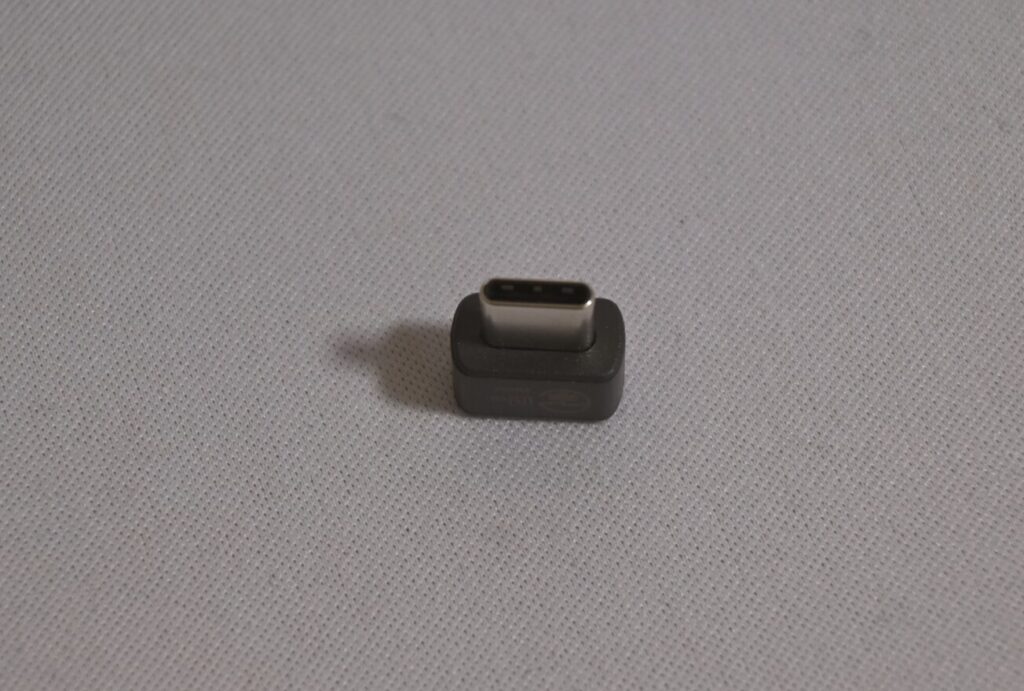
外観上の大きな特徴は、サイドに配置されたサムホイールと、流線型のボタン配置です。これまでのモデルの良さを継承しつつ、より現代的でスマートな印象にブラッシュアップされています。充電端子はUSB-Cを採用しているため、スマートフォンの充電ケーブルをそのまま活用できるのも嬉しいポイントです。驚いたのは、付属の無線ドングルもUSB-C端子採用であること。これは、昨今のモバイルPC事情を考慮した変更点といえるかもしれません。四角いUSB-A端子の廃止が相次ぎ、リバーシブルタイプのUSB-Cのみの搭載も増えてきていることも要因でしょう。その点、USB変換ハブなどを別途用意しなくて済むのでありがたいですね!
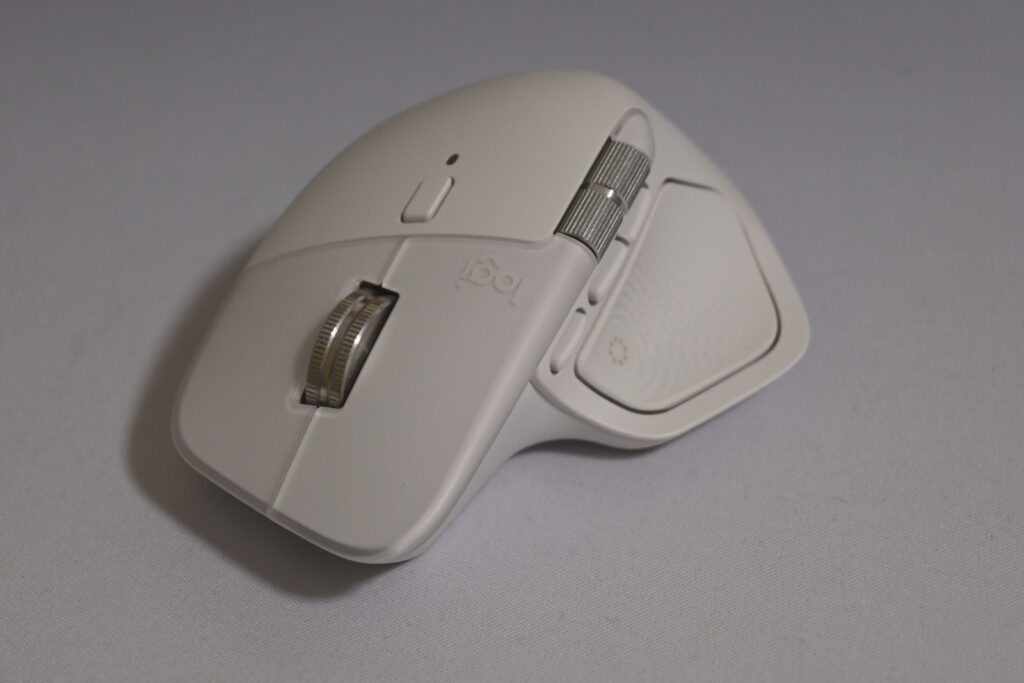
底面には滑らかなソールが配置されており、マウスパッドの上を滑るように動かすことができます。見た目の可愛さと、プロツールとしての重厚感が同居した稀有なデザインになっています。一方で、裏面にはネジ穴がむき出しになっており、マウスソールのカラーも…。表面から見える洗練されたデザインとはかけ離れた印象も若干受けます。とはいえ普段は見えない部分なので…。
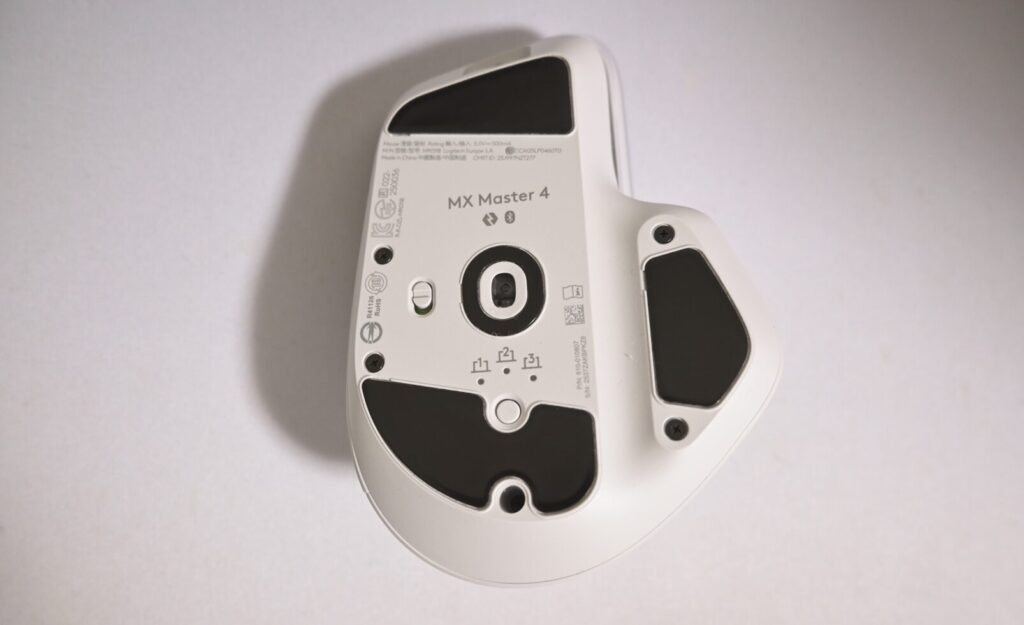
一点このマウスを使っていて気になったのはUSBドングルをしまっておくポケットが搭載されてない点ですね。基本的にBluetoothで最大3デバイス切り替えて使用できますので、そちらの使用がメインの人には特にデメリットにはならないかもしれません。
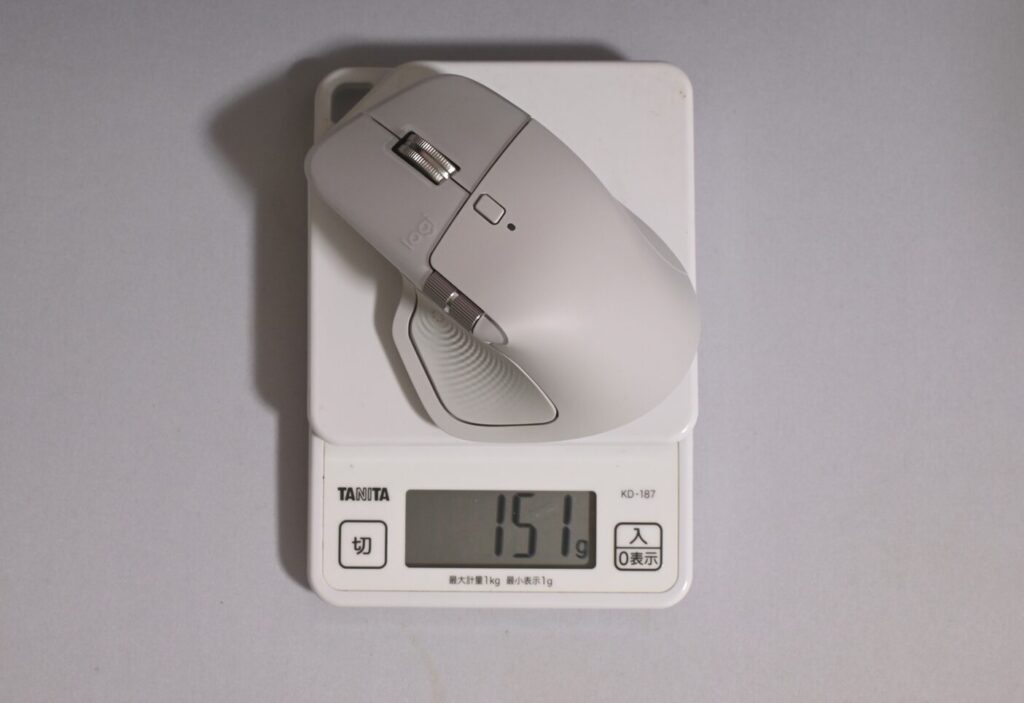
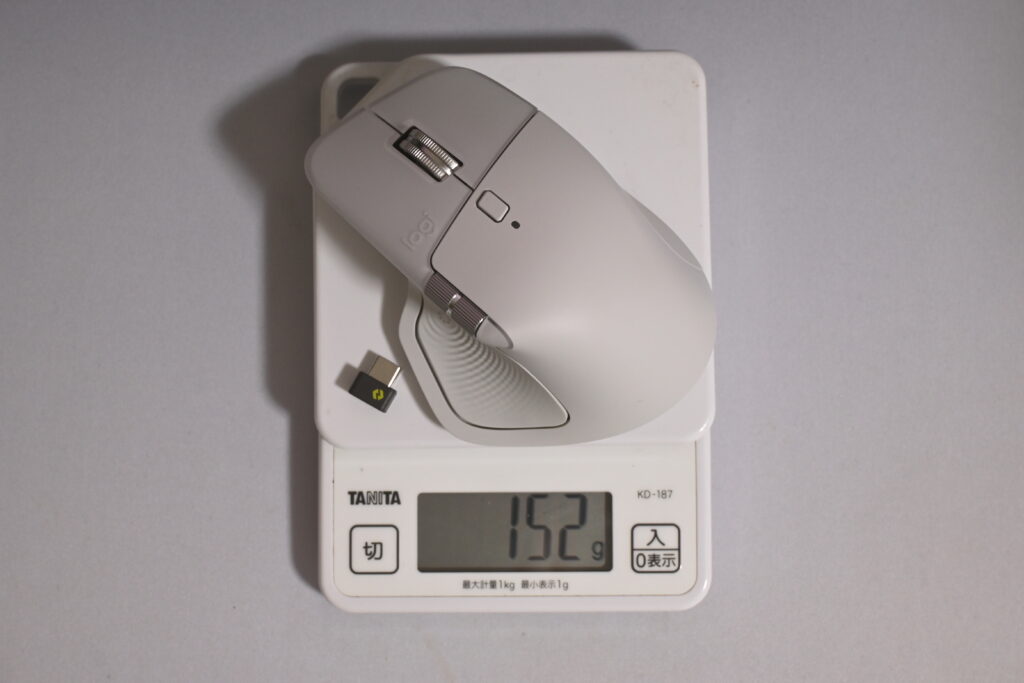
ちなみに重量は、実測で151g、USBドングル込みだと152gでした。USBドングルは先述の通りマウスには仕込めないので(充電用のUSB-C端子に差しておくことはできますが…)
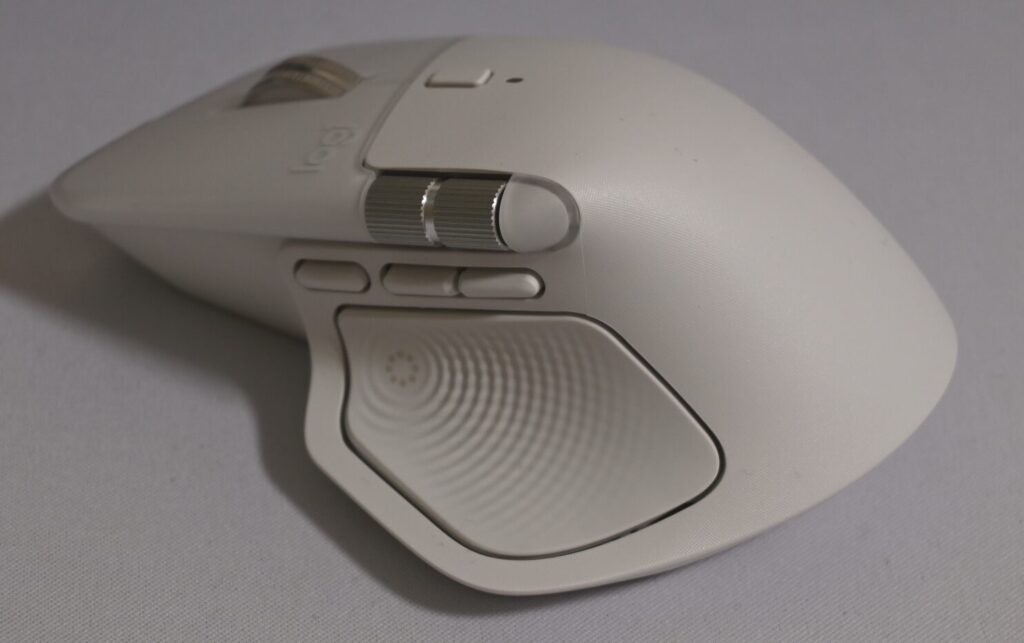
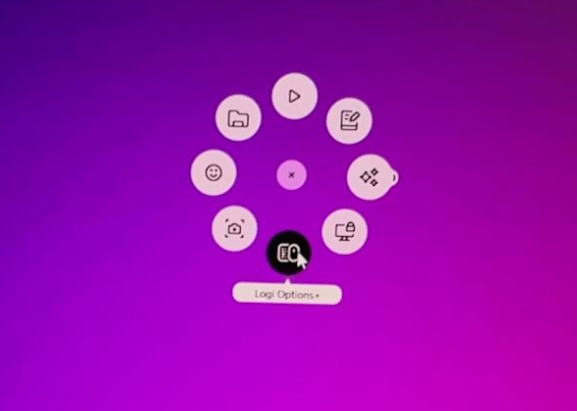
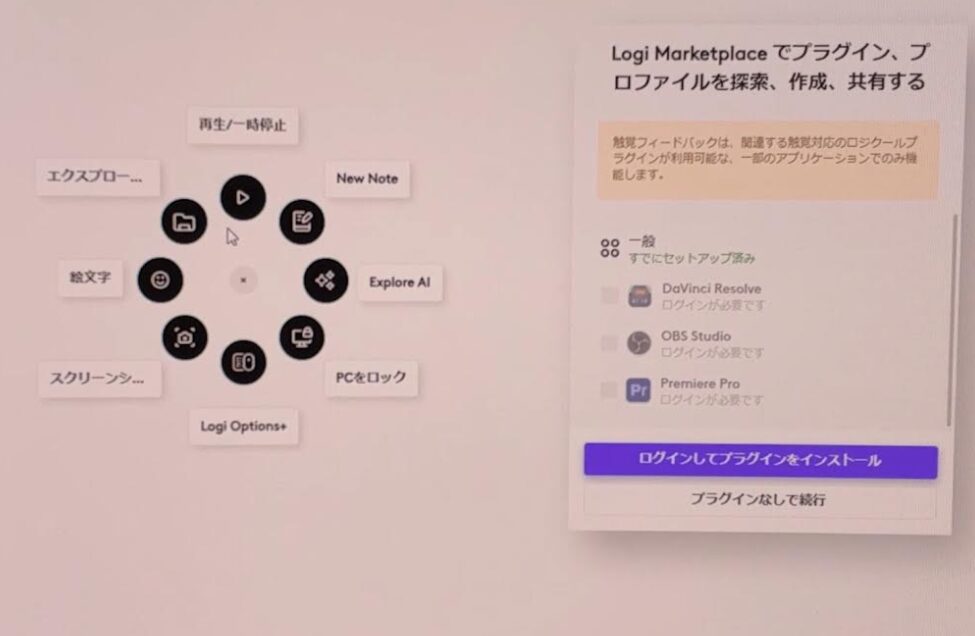
そしてこのサイドボタン下の親指を自然においた場所にあるのが触覚フィードバック!PCに接続した状態でここの部分を親指で押し込むとブルっと震えた感覚とともにPC上にショートカットサークルがポップアップする機能になってます。
設定回りの確認
Bluetooth接続も驚くほど簡単。Windows 11の場合、マウスの電源をつけて裏面のペアリングボタンを押してBluetooth設定アプリを開けば既にMX Master 4としてデバイスが表示されており、接続して「接続済み」になれば完了。
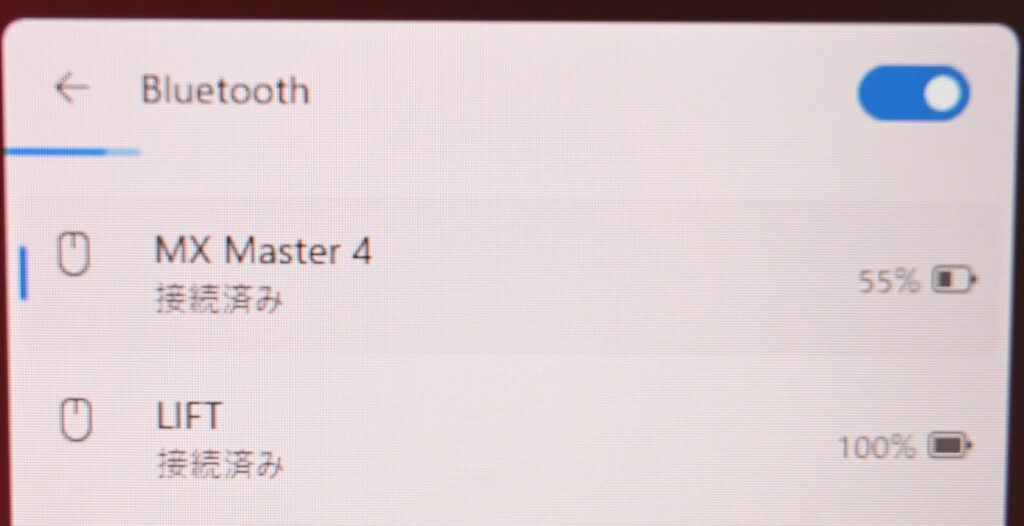
USBドングルを使う場合も、専用ソフトウェアであるLogi Options+を使えば驚くほど簡単です。このアプリをインストールすると、画面の指示に従うだけであっという間にUSBドングルとのペアリングが完了します。MX Master 4の真価を発揮させるためには、このカスタマイズ設定が欠かせません。ボタン一つひとつに対して、コピーや貼り付け、ジェスチャー操作など、自分のライフスタイルに合わせた機能を割り当てることができます。例えば、サイドボタンにブラウザの戻る・進むを設定するだけで、ネットサーフィンが格段に快適になります。
また、注目の触覚フィードバックの強さも、このソフトウェアから細かく調整することが可能です。振動が強すぎると感じる場合は控えめにしたり、逆にクリック感を強調したい場合は強めにしたりと、自分好みの味付けに変更できます。
横スクロールホイール搭載の数少ない選択肢
MX Master 4を選びたくなる最大の理由の一つが、親指部分に搭載された横スクロールホイールではないでしょうか!一般的なマウスでは上下のスクロールしか基本できませんが、Excelや横に長い動画編集ソフトのタイムライン等で横にスクロールできたらいいのにと思ったことはありませんか?
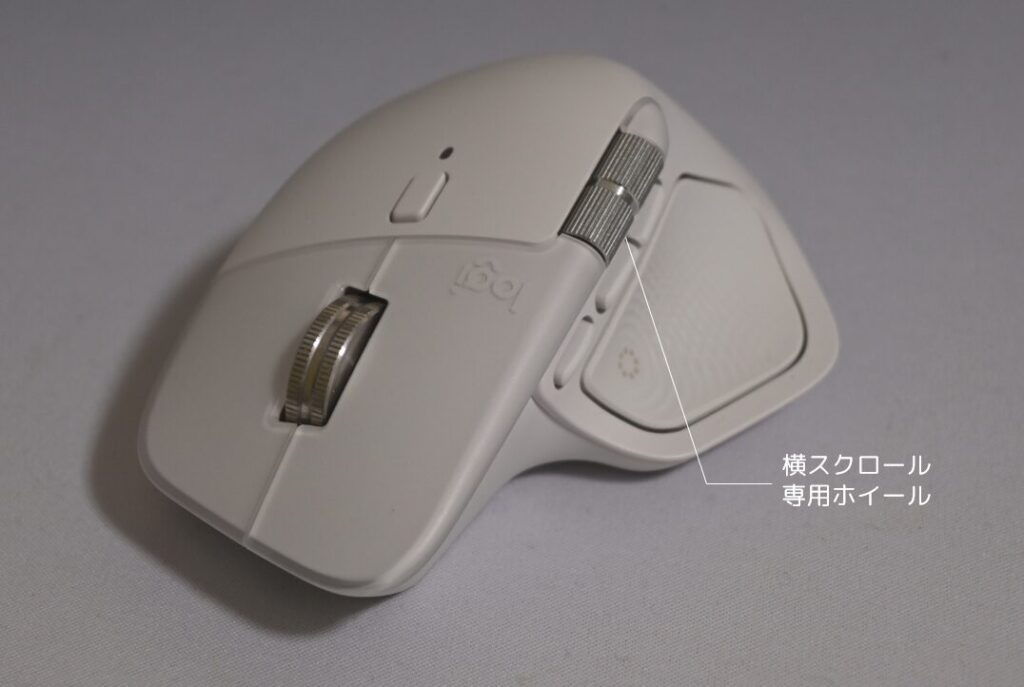
このホイールがあることでExcelの長い表や、動画編集のタイムラインを横方向にスイスイ動かすことができます。一度この便利さを知ってしまうと、普通のホイールには戻れないという声が多いのも納得です。特にSNSの投稿管理や、多くのウィンドウを横に並べて作業する機会がブロガーやクリエイターにとって、この機能は作業時間を大幅に短縮してくれる武器になります。
このサムホイールも、非常に滑らかな回転を実現しており、微調整がしやすい設計になっています。力を入れずに親指を軽く動かすだけで反応してくれるため、腱鞘炎の予防にも繋がります。市場にあるマウスの中で、ここまで高品質な横スクロール機能を備えている製品は他に類を見ません。縦横無尽に画面を操作できる感覚は、ストレスフリーな作業環境を構築する上で欠かせない要素です。左右への移動をマウスを持ち上げて行う必要がなくなるだけで、日々のルーティンワークがどれほど軽やかになるか、ぜひ体感していただきたいです。
また、もちろん通常のスクロールホイールは高速スクロールにも対応しており、Excelを1秒で最大1,000行程度スクロールできる優れもの!大量のデータを表計算ソフトなどで管理するビジネスパーソンにはもってこいの機能ですね。
実際に使用!
実際にデスクに置いて一週間ほど使い込んでみましたが、その操作感は期待を遥かに超えるものでした。まず感動したのが、マウスの握りやすさ。正面から「MX Master 4」を見た画像を見れば一目瞭然ですが、外側にかけて傾斜がついているんですよね。なので右手首が痛くなりにくい適度なエルゴノミクスデザインでGoodポイントでした。
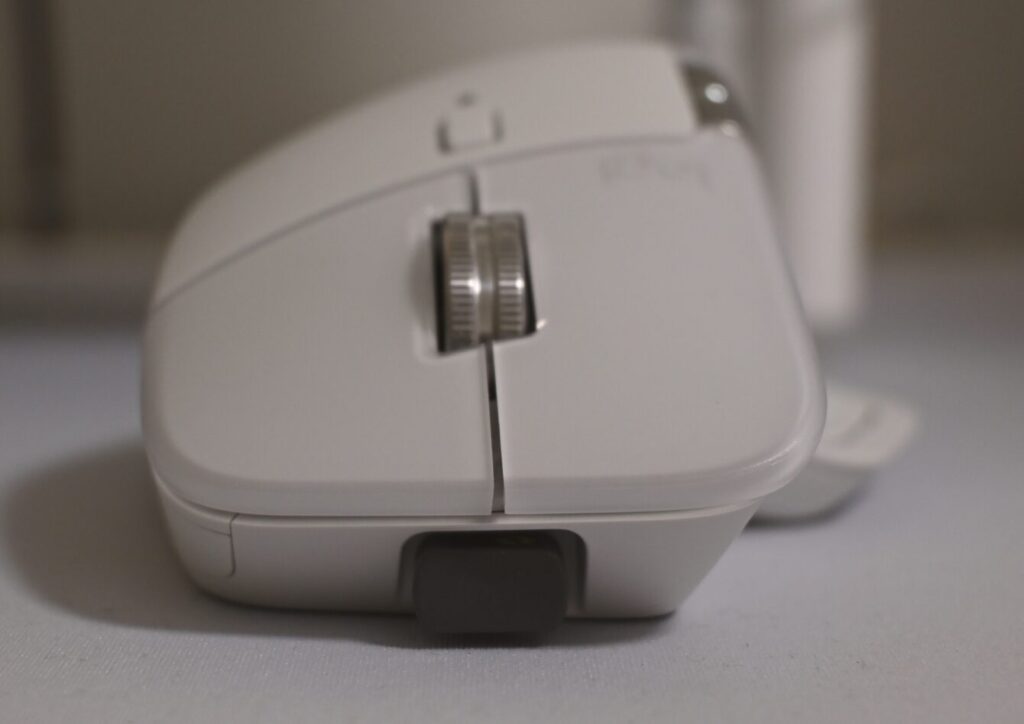
一応不具合などはありませんでした。
触覚フィードバックの使用感も非常に良好で、実はこのショートカットサークルにはマクロ操作も割り当てられるんですよね…。つまり想定した操作を複数順を追って処理させることが1つのボタンに割り当てられるんです。なので触覚フィードバックを押す→ショートカットサークルからボタンを一つ選択実行で事前に設定した操作を自動実行できます。もちろんミリ秒(ms)単位で遅延操作も割り当て可能のため、即同時実行したらエラーになるような繊細な操作にも使えそう。
実際初期設定のAI操作の一つにChat GPTに特定の質問を投げかける操作が割り当てられているんですが、これがまさにマクロ操作によってChatGPTを起動→一拍置いて質問をタイピングして実行といった流れになっており、よく使うAI操作なども設定しておけば近未来の業務効率化に一役買いそうですね…!
また、サイドボタンが3つ搭載となっており、戻る/進むボタン以外にも追加で1つ割り当てできるのは強い!もちろんLogi Options+で好きな機能を割り当て可能です。
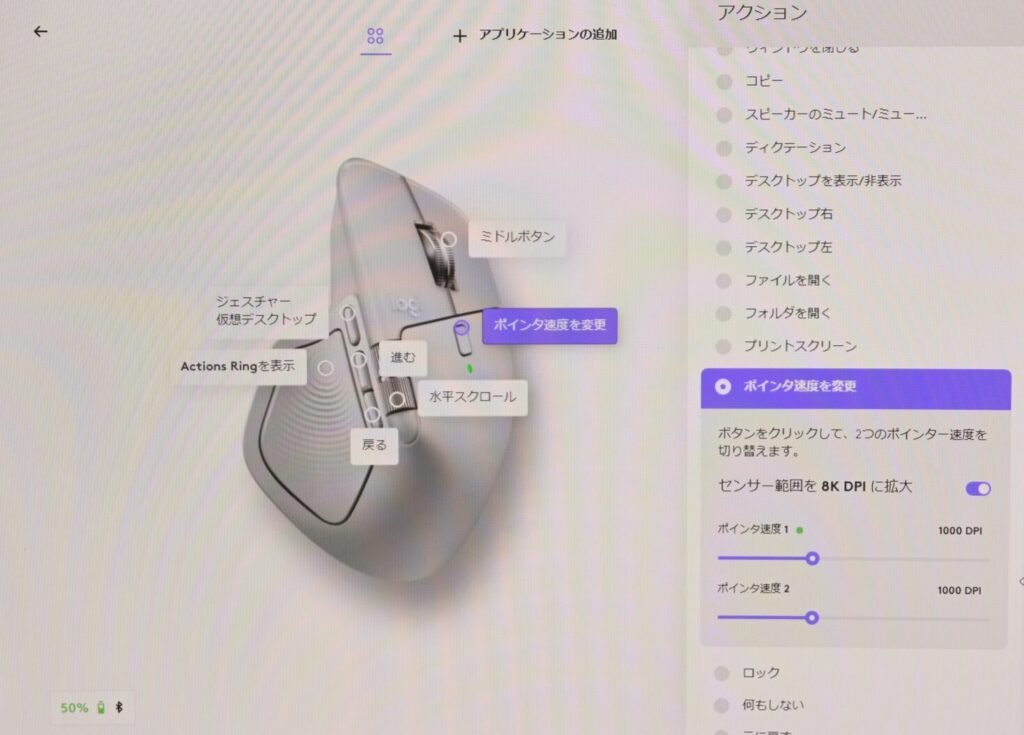
静音性についても非常に優れており、クリック音は静かでありながら、しっかりとした押し心地があります。プルップルッっとした柔らかい押し心地で少し癖になりそう♪カフェや図書館など、音が気になる場所での作業でも周囲に気兼ねすることなく没頭できるのは大きなメリットです。また、ガラス面の上でも正確にトラッキングしてくれる最大8,000 DPIの高性能センサーのおかげで、外出先のどんなテーブルでも気兼ねなく使えそうですね。
バッテリー持ちも非常に優秀で、フル充電しておけば数週間は充電を気にせず使い続けられるタフさも持ち合わせています。可愛らしい外見からは想像できないほどの、ストイックな実力派マウスです。一方でバッテリーの持続性とともに犠牲になってしまっているのが重量。冒頭の方でも実際に実測値を紹介していますが、普段プライベートで超軽量マウスなど使っていると結構気になる重さかも。実は先代機種でもある「MX Master 3S」と比べても10gほど重たくなってしまっているのが残念ポイント。
また価格についても「MX Master 3S」と比べても少しお高め…。質感の向上や触覚フィードバックの追加など、間違いなく進化は感じられますが、価格もその分上がっているので様々なポイントからどちらを購入するかは判断したいところ。
まとめ
ロジクールのMX Master 4は、デザイン性と機能性を極限まで向上させた、まさに近未来の高性能マウスでした。男性にも女性にも握りやすい丸みの帯びたデザインと角度のついたエルゴノミクスデザイン、そして触覚フィードバックという新しい体験が、単調になりがちなデスクワークに小さな驚きと快適さを提供してくれます。横スクロールホイールをはじめとする充実した機能は、日々の作業を効率化し、余裕のある時間を生み出す手助けをしてくれるはずです。
初期投資としては少し高価に感じるかもしれませんが、毎日使う道具だからこそ、本当に良いものを選ぶ価値があるのだと再確認させてくれる逸品といえるでしょう。